故障模拟工具ChaosBlade
受到各种内外部因素的影响,现网运行的生产环境较家里测试环境复杂,根据以往经验来看,现网环境出现的很多非功能问题在家里环境难遇到。为尽量减少遗漏到下游的非功能问题,减少故障的最好方法就是让故障经常性的发生,可以在家里测试时模拟一些异常场景,观察系统的表现,持续提升系统的容错和弹性能力。
本文介绍一款开源的故障模拟工具Chaosblade,Chaosblade是阿里巴巴内部的MonkeyKing开源项目,它基于阿里巴巴近十年的故障测试和实践,结合了集团业务的最佳理念和实践。ChaosBlade 是一款遵循混沌工程实验原理,提供丰富故障场景实现,帮助分布式系统提升容错性和可恢复性的混沌工程工具,可实现底层故障的注入,特点是操作简洁、无侵入、扩展性强。
Chaosblade可以通过模拟调用延迟、服务不可用、机器资源满载等,查看发生故障的节点或实例是否被自动隔离、下线。可以通过模拟杀服务Pod、杀节点、增大Pod资源负载,观察系统服务可用性,验证副本配置、资源限制配置以及Pod下部署的容器是否合理。可以通过模拟上层资源负载,验证调度系统的有效性;模拟依赖的分布式存储不可用,验证系统的容错能力;模拟调度节点不可用,测试调度任务是否自动迁移到可用节点;模拟主备节点故障,测试主备切换是否正常。可以通过对系统注入故障,验证监控指标是否准确,监控维度是否完善,告警阈值是否合理,告警是否快速,告警接收人是否正确,通知渠道是否可用等,提升监控告警的准确和时效性。
下载 chaosblade
获取 chaosblade 最新的release包(https://github.com/chaosblade-io/chaosblade/releases/,当前最新的是9月底发布的0.7.0版本),目前支持linux/amd64 和 darwin64。
wget https://github.com/chaosblade-io/chaosblade/releases/download/v0.7.0/chaosblade-0.7.0-linux-amd64.tar.gz
下载完成后解压即可,无需编译,解压后目录结构如下:
[lifang@VM_144_109_centos ~]$ tar xvzf chaosblade-0.7.0-linux-amd64.tar.gz
[lifang@VM_144_109_centos chaosblade-0.7.0]$ tree -L 2
├── bin
│   ├── chaos_addfile
│   ├── chaos_appendfile
│   ├── chaos_burncpu
│   ├── chaos_burnio
│   ├── chaos_burnmem
│   ├── chaos_changedns
│   ├── chaos_chmodfile
│   ├── chaos_deletefile
│   ├── chaos_dropnetwork
│   ├── chaos_filldisk
│   ├── chaos_fuse
│   ├── chaos_killprocess
│   ├── chaos_movefile
│   ├── chaos_occupynetwork
│   ├── chaos_stopprocess
│   └── chaos_tcnetwork
├── blade
├── lib
│   ├── cplus
│   └── sandbox
└── yaml
    ├── chaosblade-cplus-spec.yaml
    ├── chaosblade-docker-spec-0.7.0.yaml
    ├── chaosblade-jvm-spec-0.7.0.yaml
    ├── chaosblade-k8s-spec-0.7.0.yaml
    └── chaosblade-os-spec-0.7.0.yaml
其中 blade 是可执行文件,chaosblade 工具的 cli。
查看帮助
ChaosBlade有丰富的故障注入功能,部分故障对一些复杂的linux命令进行了封装,使用起来更简单。本文介绍几种简单常用的故障,后续大家需要用到其他的故障时可以自行深入研究。
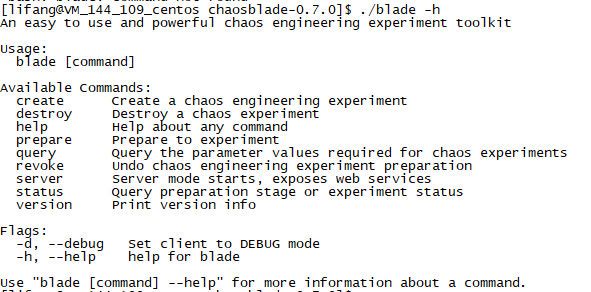
执行 ./blade help 或./blade -h可以查看当前版本支持哪些命令:
对几个常用命令解释如下:
create:也可以简写为c,创建一个混沌演练实验,也即执行故障注入。命令格式./blade create [TARGET] [ACTION] [FLAGS],比如模拟一次CPU2内核cpu耗尽,则执行的命令为./blade create cpu fullload –cpu-list 2,如果注入成功,则返回实验的uid,用于状态查询和销毁此实验使用。Destroy:也可简写为d,销毁之前的混沌实验,比如销毁上面提到的cpu满载实验,命令是./blade destroy UIDPrepare:也可简写为p,故障前的准备,比如演练Java应用,则需要挂载java agent。要演练应用名是business 的应用,则在目标主机上执行./blade p jvm process business。如果挂载成功,返回挂载的uid,用于状态查询或者撤销挂载使用。Revoke:也可简写为r,撤销之前故障的准备,比如卸载java agent。命令是./blade revoke UID。Status:也可简写为s,查询准备阶段或者实验的状态,命令是./blade status UID或者./blade status –type create。
所有的命令都可以添加 -h 来查看此命令如何使用,如创建故障: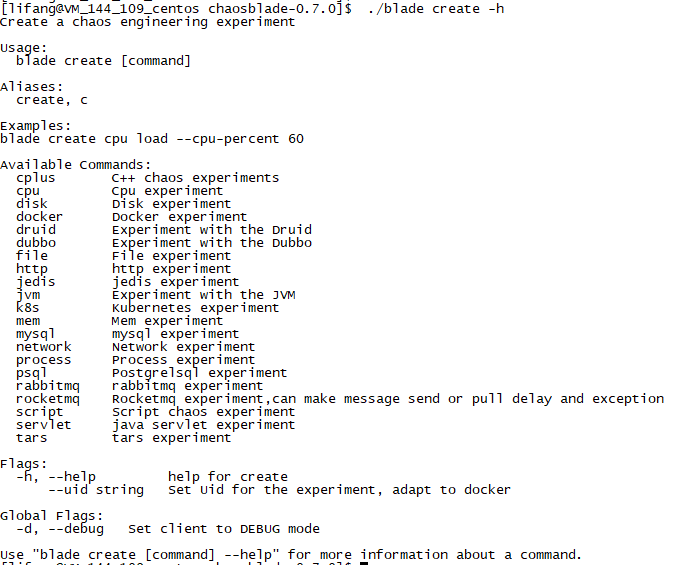
模拟CPU特定负载
Chaosblade利用消耗CPU时间片来模拟CPU具体的使用率:可以模拟CPU满载、可以指定几个内核注入该故障、可以指定具体哪些内核注入故障、可以指定CPU具体负载百分比。目的是为了验证系统在特定CPU负载下的表现以及弹性伸缩能力等。模拟CPU负载的相关参数如下:
--timeout string设定运行时长,单位是秒,通用参数--cpu-count string指定 CPU 满载的个数--cpu-list string指定 CPU 满载的具体核,核索引从 0 开始 (0-3 or 1,3)--cpu-percent string指定 CPU 负载百分比,取值在 0-100
1.注入CPU满载故障
注入故障前,top命令查看CPU idle为95.6%:
%Cpu(s): 2.9 us, 1.5 sy, 0.0 ni, 95.6 id, 0.0 wa, 0.0 hi, 0.0 si, 0.0 st
注入cpu满载故障(./blade create cpu fullload,返回”success”:true表示注入故障成功。result后的id即UID,在解除故障时需要用到):
[lifang@VM_144_109_centos chaosblade-0.7.0]$ ./blade create cpu fullload
{"code":200,"success":true,"result":"95602e1c3107724c"}
注入故障后,再次查看CPU使用率,可看出CPU已被耗尽:
%Cpu(s): 23.4 us, 76.5 sy,  0.0 ni,  0.0 id,  0.0 wa,  0.0 hi,  0.0 si,  0.0 st
KiB Mem : 16267496 total,   442844 free,  2520472 used, 13304180 buff/cache
KiB Swap:        0 total,        0 free,        0 used. 13409488 avail Mem
   PID USER      PR  NI    VIRT    RES    SHR S  %CPU %MEM     TIME+ COMMAND
108611 lifang    20   0  111852   7720      4 S 787.7  0.0   4:40.23 chaos_burncpu
解除故障后,CPU使用率恢复:
[lifang@VM_144_109_centos chaosblade-0.7.0]$ ./blade destroy 95602e1c3107724c
{"code":200,"success":true,"result":{"Target":"cpu","Scope":"","ActionName":"fullload","ActionFlags":{},"ActionPrograms":null}}
2.随机指定两个内核满载故障
命令:./blade create cpu fullload –cpu-count 2。注入故障后,top命令查看各个内核使用率,随机指定的cpu1、cpu3已被耗尽:
Tasks: 170 total,   1 running, 169 sleeping,   0 stopped,   0 zombie
%Cpu0  :  0.9 us,  0.9 sy,  0.0 ni, 98.2 id,  0.0 wa,  0.0 hi,  0.0 si,  0.0 st
%Cpu1  : 21.5 us, 78.5 sy,  0.0 ni,  0.0 id,  0.0 wa,  0.0 hi,  0.0 si,  0.0 st
%Cpu2  :  6.0 us,  2.3 sy,  0.0 ni, 91.7 id,  0.0 wa,  0.0 hi,  0.0 si,  0.0 st
%Cpu3  : 22.6 us, 77.4 sy,  0.0 ni,  0.0 id,  0.0 wa,  0.0 hi,  0.0 si,  0.0 st
%Cpu4  :  0.9 us,  0.9 sy,  0.0 ni, 98.2 id,  0.0 wa,  0.0 hi,  0.0 si,  0.0 st
%Cpu5  :  1.4 us,  0.0 sy,  0.0 ni, 98.6 id,  0.0 wa,  0.0 hi,  0.0 si,  0.0 st
%Cpu6  :  0.5 us,  0.5 sy,  0.0 ni, 99.1 id,  0.0 wa,  0.0 hi,  0.0 si,  0.0 st
%Cpu7  :  0.5 us,  0.5 sy,  0.0 ni, 99.1 id,  0.0 wa,  0.0 hi,  0.0 si,  0.0 st
3.指定具体某些内核满载
命令:./blade create cpu fullload –cpu-list 2。注入故障后,可看出cpu2已被耗尽:
%Cpu0  :  6.0 us,  2.3 sy,  0.0 ni, 91.7 id,  0.0 wa,  0.0 hi,  0.0 si,  0.0 st
%Cpu1  :  1.7 us,  1.7 sy,  0.0 ni, 96.6 id,  0.0 wa,  0.0 hi,  0.0 si,  0.0 st
%Cpu2  : 24.0 us, 76.0 sy,  0.0 ni,  0.0 id,  0.0 wa,  0.0 hi,  0.0 si,  0.0 st
%Cpu3  :  0.7 us,  0.3 sy,  0.0 ni, 99.0 id,  0.0 wa,  0.0 hi,  0.0 si,  0.0 st
%Cpu4  :  1.3 us,  1.0 sy,  0.0 ni, 97.7 id,  0.0 wa,  0.0 hi,  0.0 si,  0.0 st
%Cpu5  :  0.7 us,  1.3 sy,  0.0 ni, 98.0 id,  0.0 wa,  0.0 hi,  0.0 si,  0.0 st
%Cpu6  :  6.0 us,  2.7 sy,  0.0 ni, 91.4 id,  0.0 wa,  0.0 hi,  0.0 si,  0.0 st
%Cpu7  :  8.3 us,  0.7 sy,  0.0 ni, 91.0 id,  0.0 wa,  0.0 hi,  0.0 si,  0.0 st
4.指定具体的CPU负载百分比
若测试过程中需要关注系统在不同负载场景下的表现,工具也可以指定具体的CPU负载百分比,如指定80%负载:./blade create cpu fullload –cpu-percent 80 注入故障后,可看出cpu总体使用率大概80%,剩余cpu idle 大概20%,会有少许误差:
%Cpu(s): 16.8 us, 62.7 sy, 0.0 ni, 20.5 id, 0.0 wa, 0.0 hi, 0.0 si, 0.0 st
模拟磁盘IO负载
Chaosbale内部通过dd命令实现提升磁盘读、写IO,可以指定受影响的目录。用该故障可以验证在磁盘IO高负载场景下,系统的稳定性、服务监控告警等。参数如下:
--path string指定提升磁盘 io 的目录,会作用于其所在的磁盘上,默认值是 /--read触发提升磁盘读 IO 负载,会创建 600M 的文件用于读,销毁实验会自动删除--size string块大小, 单位是 M, 默认值是 10,一般不需要修改,除非想更大的提高 io 负载--timeout string设定运行时长,单位是秒,通用参数--write触发提升磁盘写 IO 负载,会根据块大小的值来写入一个文件,比如块大小是 10,则固定的块的数量是 100,则会创建 1000M 的文件,销毁实验会自动删除
下面以/data目录所在磁盘vdb为例,模拟磁盘IO负载的效果:
[lifang@VM_144_109_centos chaosblade-0.7.0]$ df -lh|grep data
/dev/vdb        493G  377G   91G  81% /data
1.提升磁盘读IO
命令:./blade create disk burn –read –path /data/home/lifang。注入故障前,可以用iostat -x 1命令监控磁盘IO,iowait为0,IO负荷基本为0:

注入故障后,再次用iostat -x 1命令监控磁盘IO,可发现:故障后vdb磁盘产生的读IO请求多,导致iowait较之前增大,IO基本满负荷。

2.提升磁盘写IO
命令:./blade create disk burn –write –path /data/home/lifang。注入故障后磁盘IO如下,故障后vdb磁盘产生的写IO请求多,iowait较之前增大,磁盘使用率达80%+。

Chaosblade工具也可同时提升磁盘的读写IO,命令:./blade create disk burn –read –write –path /data/home/lifang,需要时可以模拟看下效果,此处不再介绍。
在区块链测试时,节点的所有目录只用到了一个磁盘,验证时需要检查:当节点所在磁盘IO使用率很高时,节点异常不参与打包共识,但当故障解除后,节点应能立即开始同步状态,待同步状态OK后正常参与业务打包共识。当服务器上其他磁盘IO高时,节点应不受影响,能正常工作。
模拟磁盘目录使用率
Chaosblade内部使用了fallocate、dd命令来模拟磁盘目录填充,可以指定目录文件的大小。相关参数如下:
--path string需要填充的目录,默认值是 /--size string需要填充的文件大小,单位是 M,取值是整数,例如 –size 1024--reserve string保留磁盘大小,单位是MB。取值是不包含单位的正整数,例如 –reserve 1024。如果 size、percent、reserve 参数都存在,优先级是 percent > reserve > size--percent string指定磁盘使用率,取值是不带%号的正整数,例如 –percent 80--retain-handle是否保留填充--timeout string设定运行时长,单位是秒,通用参数
如注入磁盘满载故障,注入后,磁盘使用率会立即达到100%:
[lifang@VM_144_109_centos chaosblade-0.7.0]$ df -lh
Filesystem      Size  Used Avail Use% Mounted on
/dev/vdb        493G  377G   91G  81% /data

[lifang@VM_144_109_centos chaosblade-0.7.0]$ ./blade c disk fill --path /data/home/lifang –size 100000
{"code":200,"success":true,"result":"b2688da45494ed00"}

[root@VM_144_109_centos chaosblade-0.7.0]# df -lh
Filesystem      Size  Used Avail Use% Mounted on
/dev/vdb        493G  471G     0 100% /data
在区块链系统中,当节点所在磁盘使用率100%时,该节点进程会退出,节点目录下面产生coredump,但由于空间已满,core大小为0。故障撤销后需要重启该节点进程,节点同步状态OK后正常参与业务打包共识。
模拟内存占用高
Chaosblade可以模拟服务器内存占用过高的场景,内部通过两种方式提高内存使用率:ram模式采用代码申请内存实现;cache模式采用dd、mount命令实现,挂载tmpfs并且进行文件填充。相关故障参数如下:
--mem-percent string内存使用率,取值是 0 到 100 的整数--mode string内存占用模式,有ram和cache两种,默认值是–mode cache,cache模式需要用root用户执行,效果更明显--reserve string保留内存的大小,单位MB,若有mem-percent参数,优先使用 mem-percent 参数--rate string内存占用速率,单位是 MB/S,仅在 –mode ram 时生效--timeout string设定运行时长,单位是秒,通用参数
命令参考./blade c mem load –mode cache –mem-percent 100 –timeout 300。
故障注入后,可以通过top命令或者free -m命令查看剩余内存。需要注意:触发内存占用满时,即使指定了–timeout参数,也可能出现通过blade工具无法恢复的情况,之前模拟时遇到过好几次都是不能恢复,此时可以通过重启服务器解决。
在区块链系统中,当节点所在服务器内存太高甚至耗尽时,操作系统会很卡,节点不能参与正常打包共识。故障撤销后,节点会开始同步状态,待同步OK后正常参与业务打包共识。
模拟进程异常
Chaosblade可以模拟进程终止(验证系统的故障隔离能力)、进程暂停场景(验证系统某节点hang死时,系统的容错能力)。进程终止是通过kill -9 PID实现,进程暂停是通过kill -STOP PID实现,进程暂停恢复通过kill -CONT PIDS现,这里直接使用linux命令操作会比工具更方便。
测试中需要注意的是,正常时进程是S状态,能正常处理业务。进程暂停后,进程状态会变为T状态,没有时间片运行代码,不能处理业务。但当进程暂停故障恢复后,系统应能自动恢复正常,满足基本可靠性能力。
[lifang@VM_144_109_centos chaosblade-0.7.0]$ ps -aux |grep 47829|grep fis
lifang    47829 17.2  6.7 2196048 1092016 ?     Sl   Sep21 6229:10 /data/home/lifang/nodes/172.16.144.109/node0/../fisco-bcos -c config.ini

[lifang@VM_144_109_centos chaosblade-0.7.0]$ kill -STOP 47829

[lifang@VM_144_109_centos chaosblade-0.7.0]$ ps -aux |grep 47829|grep fis
lifang    47829 17.2  6.7 2196048 1095420 ?     Tl   Sep21 6229:14 /data/home/lifang/nodes/172.16.144.109/node0/../fisco-bcos -c config.ini

[lifang@VM_144_109_centos chaosblade-0.7.0]$ kill -CONT 47829

[lifang@VM_144_109_centos chaosblade-0.7.0]$ ps -aux |grep 47829|grep fis
lifang    47829 17.2  6.1 2196048 1002588 ?     Sl   Sep21 6229:23 /data/home/lifang/nodes/172.16.144.109/node0/../fisco-bcos -c config.ini
模拟网络异常
Chaosblade可模拟常见的网络异常,如网络延迟、网络丢包、网络包重复、网络包损坏、网络包乱序、网络本地端口占用等,主要是验证网络异常的情况下,系统的自我容错能力。
需注意网络相关的故障需要用root用户模拟,实名用户没有权限操作。网络相关的故障参数较多,这里不再介绍,需要的可通过./blade create network -h查看。
1.网络延迟
工具内部通过tc命令实现。延迟的时候可以指定网卡、本地或远程端口、目标IP。
需注意,如果不指定端口、ip 参数,而是整个网卡延迟,切记要加–timeout参数或者–exclude-port参数,前者是指定运行时间,自动停止销毁实验,后者是指定排除掉的延迟端口,两者都是防止因延迟时间设置太长,造成机器无法连接的情况。如果确实忘记带这俩参数,后续可通过重启服务器恢复。
如模拟本机与172.16.144.64机器之间网络延迟5秒。正常网络连接时,两台机器间时延很小:
64 bytes from 172.16.144.64: icmp_seq=57 ttl=64 time=0.239 ms
64 bytes from 172.16.144.64: icmp_seq=58 ttl=64 time=0.239 ms

注入网络延迟5秒的故障:

[root@VM_144_109_centos chaosblade-0.7.0]#  ./blade create network delay --time 5000 --timeout 60 --destination-ip 172.16.144.64 --interface  eth0
{"code":200,"success":true,"result":"66363788525615c6"}

注入故障后,ping检查延迟:
[root@VM_144_109_centos chaosblade-0.7.0]# ping 172.16.144.64
PING 172.16.144.64 (172.16.144.64) 56(84) bytes of data.
64 bytes from 172.16.144.64: icmp_seq=1 ttl=64 time=5000 ms
64 bytes from 172.16.144.64: icmp_seq=2 ttl=64 time=5000 ms
64 bytes from 172.16.144.64: icmp_seq=3 ttl=64 time=5008 ms
2.网络丢包
可以指定网卡、本地端口、远程端口、目标 IP 丢包。
需注意,如果不指定端口、ip 参数,而是整个网卡丢包,切记要添加–timeout参数或者–exclude-port参数,两者都是防止因丢包率设置太高,造成机器无法连接的情况,如果真实发生此问题,重启机器即可。
正常时,通过mtr命令查看两个服务器之间网络丢包情况,其中Loss%表示丢包率:
[lifang@VM_144_109_centos chaosblade-0.7.0]$ mtr -n --report 172.16.144.64
Start: Mon Oct 19 11:04:01 2020
HOST: VM_144_109_centos           Loss%   Snt   Last   Avg  Best  Wrst StDev
  1.|-- 172.16.144.64              0.0%    10    0.3   0.3   0.3   0.3   0.0

模拟本机与172.16.144.64间丢包率60%:
[root@VM_144_109_centos chaosblade-0.7.0]# ./blade create network loss --percent 60 --interface eth0 --destination-ip 172.16.144.64
{"code":200,"success":true,"result":"71c755555d5493ff"}

Ping命令查看存在丢包情况:
[root@VM_144_109_centos chaosblade-0.7.0]# ping 172.16.144.64
PING 172.16.144.64 (172.16.144.64) 56(84) bytes of data.
64 bytes from 172.16.144.64: icmp_seq=1 ttl=64 time=0.264 ms
64 bytes from 172.16.144.64: icmp_seq=4 ttl=64 time=0.246 ms
64 bytes from 172.16.144.64: icmp_seq=8 ttl=64 time=0.222 ms
64 bytes from 172.16.144.64: icmp_seq=9 ttl=64 time=0.253 ms
64 bytes from 172.16.144.64: icmp_seq=11 ttl=64 time=0.226 ms
64 bytes from 172.16.144.64: icmp_seq=13 ttl=64 time=0.281 ms

mtr命令查看本机与172.16.144.64的网络丢包率(丢包率有时候会存在一些误差):
[root@VM_144_109_centos chaosblade-0.7.0]# mtr -n --report 172.16.144.64
Start: Mon Oct 19 11:05:56 2020
HOST: VM_144_109_centos           Loss%   Snt   Last   Avg  Best  Wrst StDev
  1.|-- 172.16.144.64             60.0%    10    0.3   0.3   0.2   0.3   0.0
3.网络包重复
可以指定网卡、本地端口、远程端口、目标IP包重复。同前面一样,如果不指定端口、ip参数,而是整个网卡包重复,切记要添加–timeout参数或者–exclude-port参数。
模拟本机与172.16.144.64之间网络包重复:
[root@VM_144_109_centos chaosblade-0.7.0]# ./blade create network duplicate --destination-ip 172.16.144.64 --percent 50 --interface eth0
{"code":200,"success":true,"result":"4f2b7e818db955a3"}

ping命令查看结果:
64 bytes from 172.16.144.64: icmp_seq=984 ttl=64 time=0.251 ms
64 bytes from 172.16.144.64: icmp_seq=984 ttl=64 time=0.260 ms (DUP!)
64 bytes from 172.16.144.64: icmp_seq=985 ttl=64 time=0.443 ms
64 bytes from 172.16.144.64: icmp_seq=985 ttl=64 time=0.458 ms (DUP!)
64 bytes from 172.16.144.64: icmp_seq=986 ttl=64 time=0.271 ms
64 bytes from 172.16.144.64: icmp_seq=986 ttl=64 time=0.295 ms (DUP!)
64 bytes from 172.16.144.64: icmp_seq=987 ttl=64 time=0.275 ms
64 bytes from 172.16.144.64: icmp_seq=987 ttl=64 time=0.287 ms (DUP!)
64 bytes from 172.16.144.64: icmp_seq=988 ttl=64 time=0.272 ms
64 bytes from 172.16.144.64: icmp_seq=988 ttl=64 time=0.282 ms (DUP!)
64 bytes from 172.16.144.64: icmp_seq=989 ttl=64 time=0.286 ms
64 bytes from 172.16.144.64: icmp_seq=989 ttl=64 time=0.297 ms (DUP!)
64 bytes from 172.16.144.64: icmp_seq=990 ttl=64 time=0.269 ms
64 bytes from 172.16.144.64: icmp_seq=991 ttl=64 time=0.292 ms
网络相关的还有网络乱序、端口被占用等故障,这里就不一一列举了。需要用到的可以自行./blade create network -h查看。
其他
Chaosblade工具也可模拟docker、kubernetes、java相关的故障,这里简单列举下当前的功能,需要用到的可以自行./blade create -h查看具体使用方法。
Chaosblade工具也可模拟docker相关的故障,比如杀容器,容器网络延迟、丢包,杀容器里的进程等,不同的场景依赖的参数不同,目前支持以下实验场景:
blade create docker container 容器自身场景,比如杀容器
blade create docker cpu 容器内CPU负载场景
blade create docker network 容器内网络场景
blade create docker process 容器内进程场景
Chaosblade工具也可创建 kubernetes 相关的实验场景,除了使用 blade 命令创建场景外,还可以将实验使用 yaml 文件描述,使用 kubectl 命令执行。目前支持的实验场景如下:
blade create k8s node-cpu Node 节点 CPU 负载场景
blade create k8s node-network Node 节点网络场景
blade create k8s node-process Node 节点进程场景
blade create k8s node-disk Node 节点磁盘场景
blade create k8s pod-pod Pod 资源场景,比如杀 Pod
blade create k8s pod-network Pod 网络资源场景,比如网络延迟
blade create k8s pod-IO Pod IO 文件系统异常场景
blade create k8s container-container Container 资源场景,比如杀容器
blade create k8s container-cpu 容器内 CPU 负载场景
blade create k8s container-network 容器内网络场景
blade create k8s container-process 容器内进程场景
Chaosblade工具也可模拟jvm 相关的场景,可以指定类,方法注入延迟、返回值、异常故障场景,也可以编写 groovy 和 java 脚本来实现复杂的场景。目前支持的场景如下:
blade create jvm CodeCacheFilling 填充 jvm code cache
blade create jvm OutOfMemoryError 内存溢出,支持堆、栈、metaspace 区溢出
blade create jvm cpufullload java 进程 CPU 使用率满载
blade create jvm delay 方法延迟
blade create jvm return 指定返回值
blade create jvm script 编写 groovy 和 java 实现场景
blade create jvm throwCustomException 抛自定义异常场景